
使い方
キャラ・敵・ステージDBの使い方。目的の項目を開いて手順と画面例を確認できます。
キャラ・敵を探す
名前・ID、属性・特性、詳細検索
味方のキャラ検索
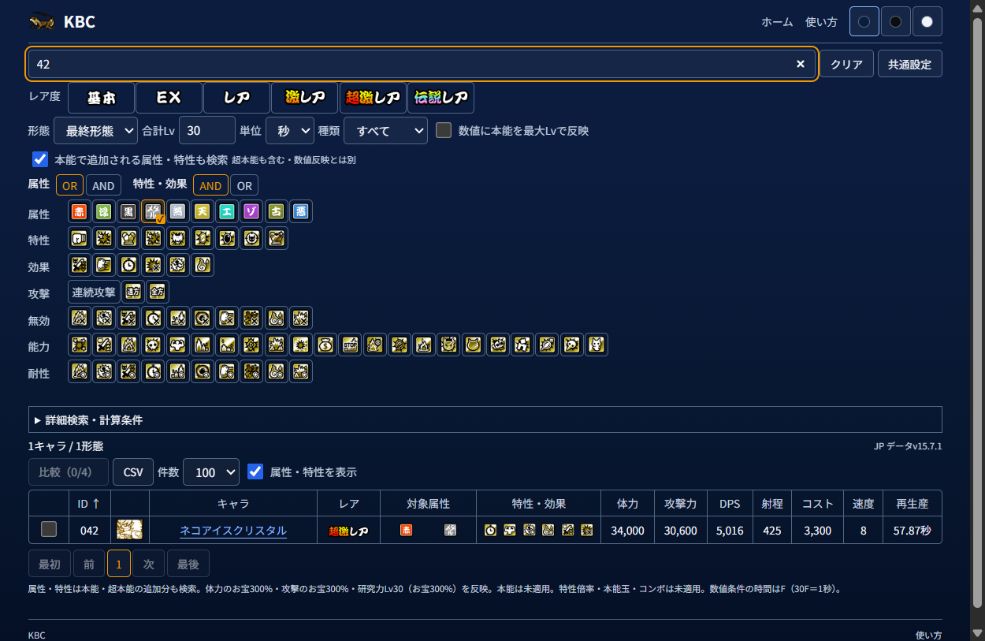
- 「名前・ID」へ入力します。名前は一部だけでも、別形態の名前でも検索できます。
0,1のように複数のIDも指定できます。 - レア度や属性・特性の画像を押して絞ります。もう一度押すと解除します。選んだ画像の名称は、アイコン群の下に表示されます。
- 形態・合計Lv・種類を選び、一覧のキャラ名を押すと詳細へ移動します。列名を押すと並べ替え、もう一度押すと順序が逆になります。
ORとANDの違い
| 組み合わせ | 赤い敵・浮いてる敵を選んだ場合 |
|---|---|
| OR | どちらか一つ以上を持つキャラを表示 |
| AND | 両方を持つキャラだけ表示 |
属性と特性・効果は、それぞれ別にOR/ANDを選べます。「無効」は完全に防ぐ能力、「耐性」は効果を軽減する能力です。「本能で追加される属性・特性も検索」は詳細検索を開かずに使えます。第3形態以上で取得できる通常本能・超本能の追加属性、特性、効果、無効・耐性を最大Lvで検索し、検索Lvは問いません。数値への反映とは独立しています。この設定がOFFのときは「本能の耐性だけ含む」も選べます。
細かい条件で探す
「詳細検索・計算条件」を開くと、除外名、攻撃形式、本能の有無、体力・攻撃力・射程などの上下限を指定できます。数値条件は表示中のLv・お宝・本能設定を使います。時間の上下限はFで指定します(30F=1秒)。「クリア」で絞り込みを解除します。ページ番号を押すとそのページへ移動し、「最初」「最後」で端のページへ移動できます。
「数値に本能を最大Lvで反映」をONにすると、第3形態以上の解放済み本能を一覧の数値にも反映します。超本能は合計Lv60以上で反映します。
敵検索
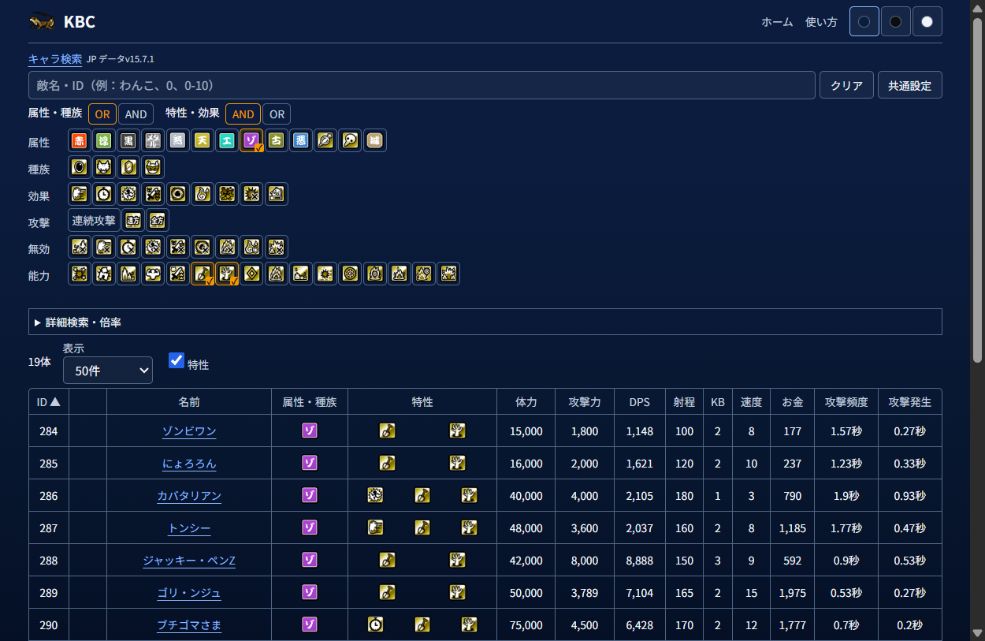
基本操作は味方と同じです。属性・種族、特性で絞り、敵名を押すと詳細へ移動します。IDの範囲は 0-10 のように入力できます。城は城の画像、または名前欄への 城 の入力で探せます。ダミー・未使用のIDも一覧に含みます。
詳細・進化・本能
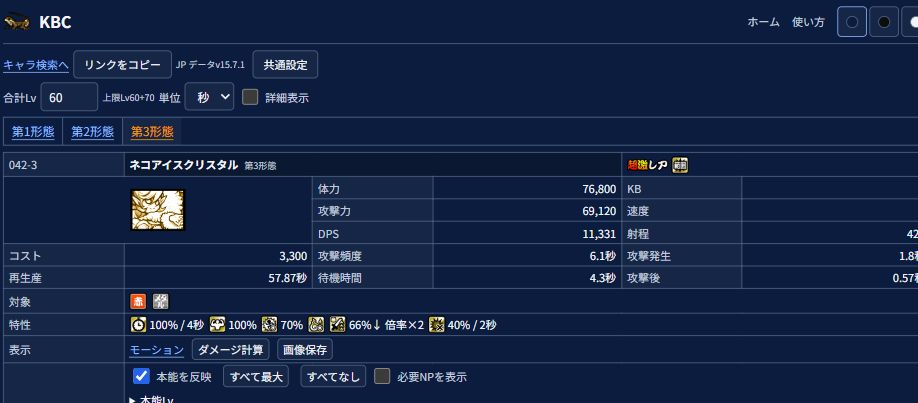
形態の表、取得・進化条件、本能LvとNP
各形態の表を見る
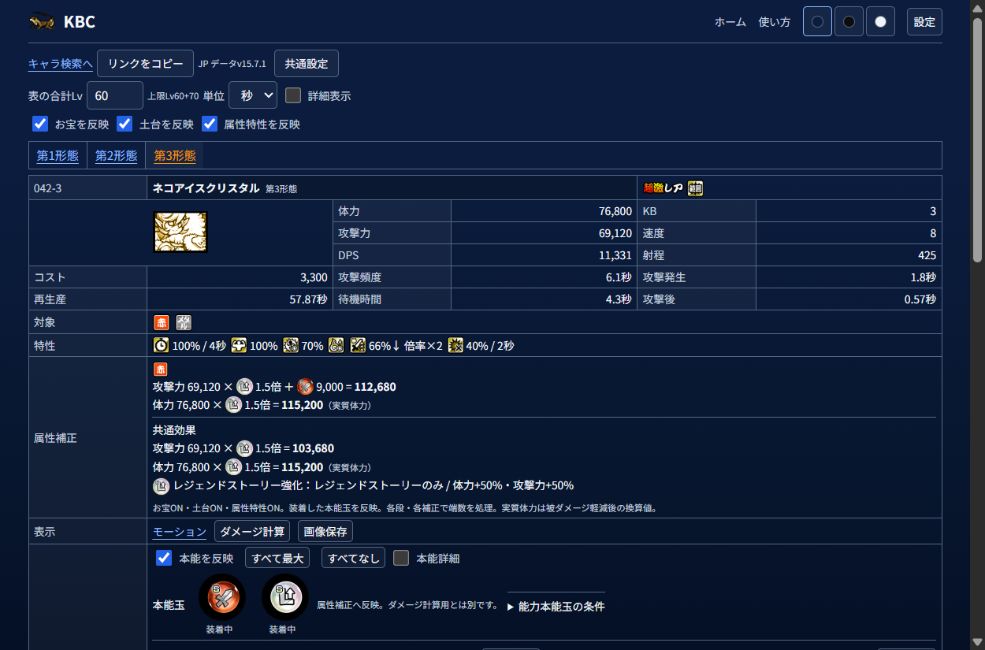
上の形態リンクで目的の表へ移動できます。「合計Lv」は通常Lvと+Lvの合計です。上限を超える場合は、適用したLvが表示されます。「詳細表示」で攻撃の内訳なども確認できます。
属性に対する補正値
めっぽう強い・超ダメージ・打たれ強いなどを持つ場合や、土台を選択している場合は、特性のすぐ下に属性別の攻撃ダメージや実質体力が表示されます。同じ補正になる属性はまとめます。実質体力は、ダメージを軽減する割合から換算した耐久力です。
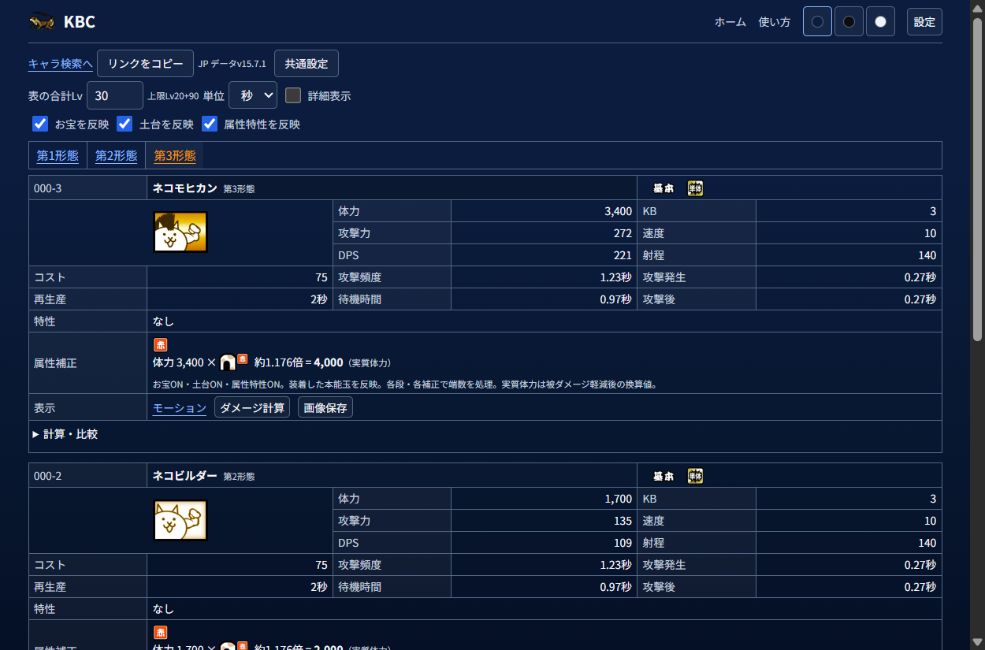
表の上のお宝・土台・属性特性のチェックで、それぞれ反映を切り替えられます。土台は属性特性がないキャラにも適用します。超獣などとの組み合わせは「敵種・城の補正」で確認できます。メタル相手は通常ダメージとクリティカル発動時を区別します。表用の本能玉は下の本能欄から装着します。土台は部品と対象属性の画像で表示し、押す・重ねると名称も確認できます。コンボや詳しい発動条件は独立した「計算・比較」で指定します。
取得・進化条件
掲載されているキャラでは、取得方法や報酬ステージ、進化に必要なLv・XP・素材を確認できます。条件が複数ある場合は、それぞれを表示します。精霊には、召喚するキャラと実際の形態へのリンクがあります。召喚する側の特性欄からも精霊のIDを確認できます。
本能を表に反映する
- 最終形態の表の下にある「本能を反映」をON/OFFします。
- 各本能のLvを選びます。Lv欄は常に表示されます。「すべて最大」「すべてなし」も使えます。
- 説明や費用を見たい場合は「本能詳細」をONにします。説明文、設定Lvの合計NP、各Lvで必要なNPが表示されます。OFFでも本能名・Lv選択・反映状態は表示されます。
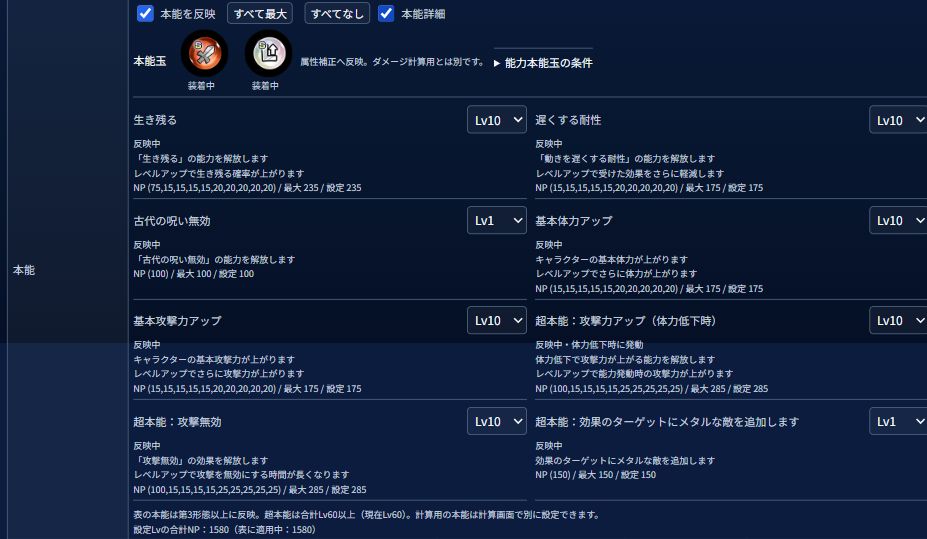
(15,15,15,…) は左からLv1、Lv2、Lv3…の必要NPです。本能は第3形態以上、超本能は合計Lv60以上に反映します。超本能や2枠目の本能玉を有効にすると、必要なLvへ自動で調整します。「反映中」「未適用」と解放条件も確認できます。
本能玉を装着する
- 本能欄の黒い装着枠を押します。枠数はキャラごとに異なります。
- 効果・属性・等級を選び「装着して反映」を押します。「外す」で解除できます。
- 特性の下の属性補正を確認します。基本ステータスの表と成長グラフは玉を掛ける前の値です。
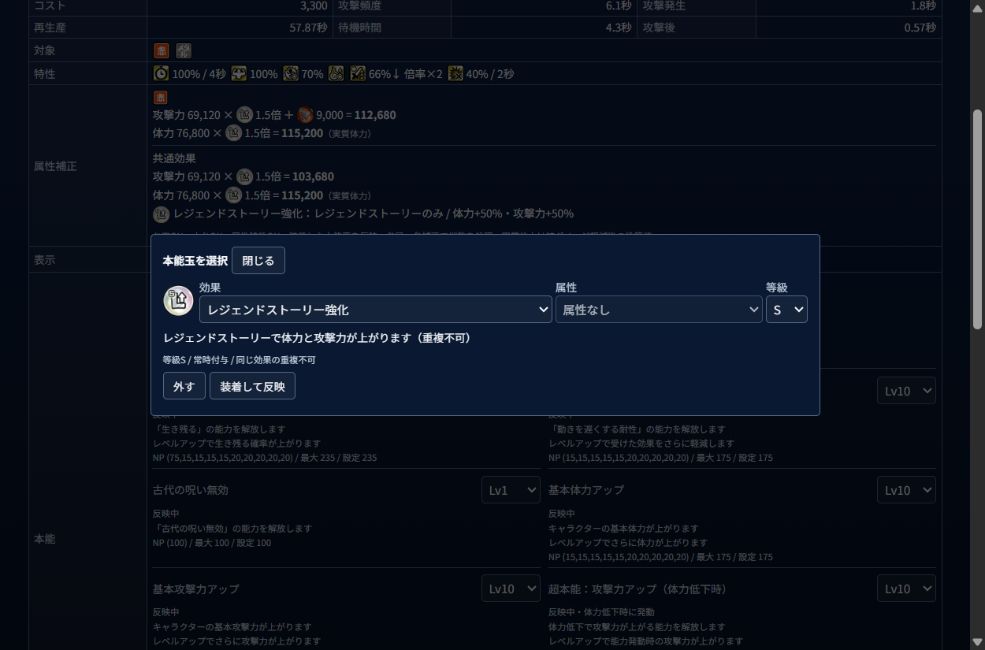
能力本能玉は「能力本能玉の条件」で、ステージの種類・偶数回目の生産・10体撃破後を指定します。条件を満たさない効果は未適用と表示します。追加攻撃や確率回避は直接DPSや常時の実質体力へ含めません。表用と計算用の装着は別々に保持します。
敵の詳細
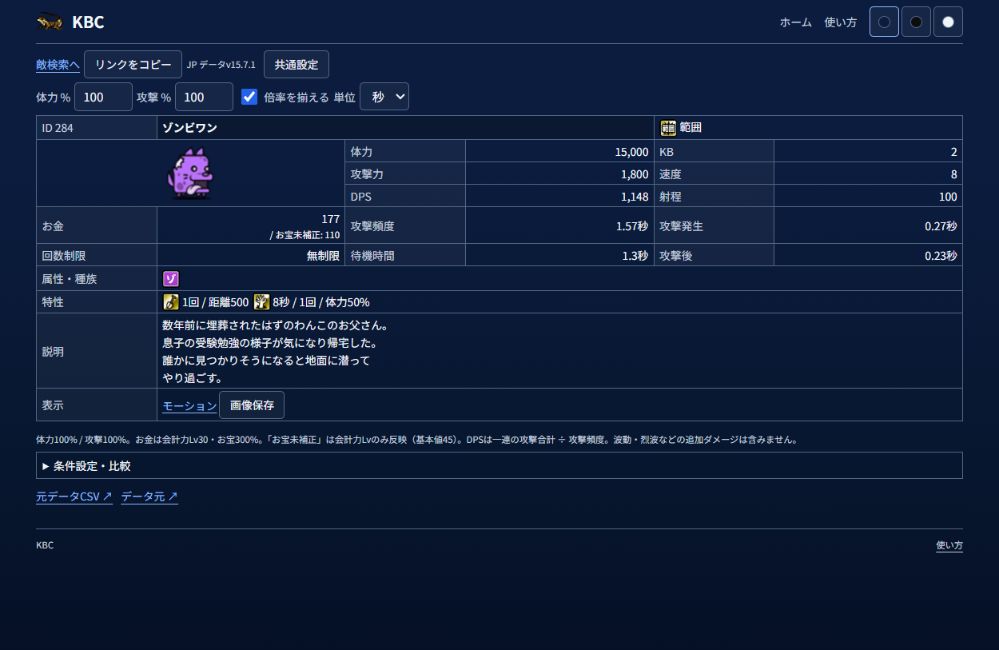
体力・攻撃の倍率を入力して、ステージに合わせた数値を確認できます。「倍率を揃える」で同じ倍率にし、OFFにすると別に指定できます。特性欄では潜行距離・蘇生回数・効果時間なども表示します。
ステージを調べる
出現する敵・制限・報酬、背景とBGM
ステージ検索
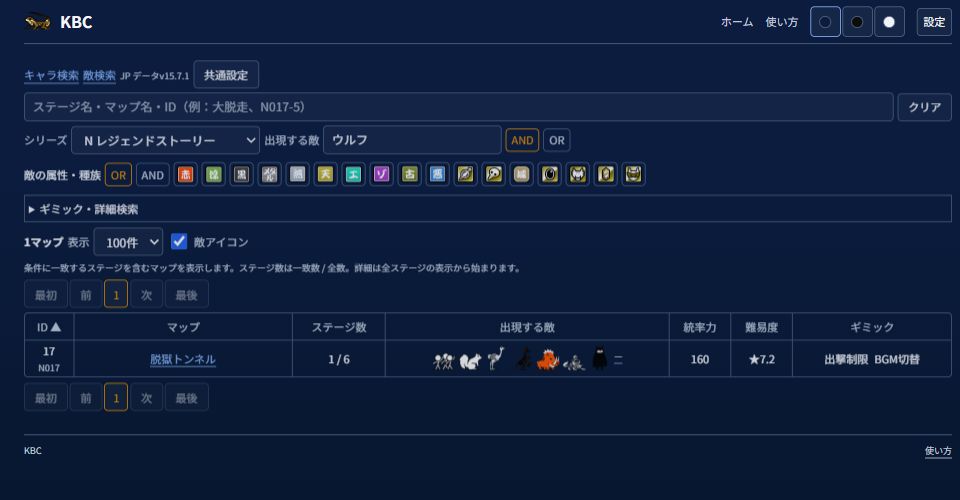
- ステージ名・マップ名・IDを入力します。日本編・レジェンド・イベントなどは、ID順・略号付きの「シリーズ」で絞れます。
- 「出現する敵」に敵名やIDを入力します。複数指定は空白区切り。ANDはすべて、ORはいずれかの敵が出現するステージです。
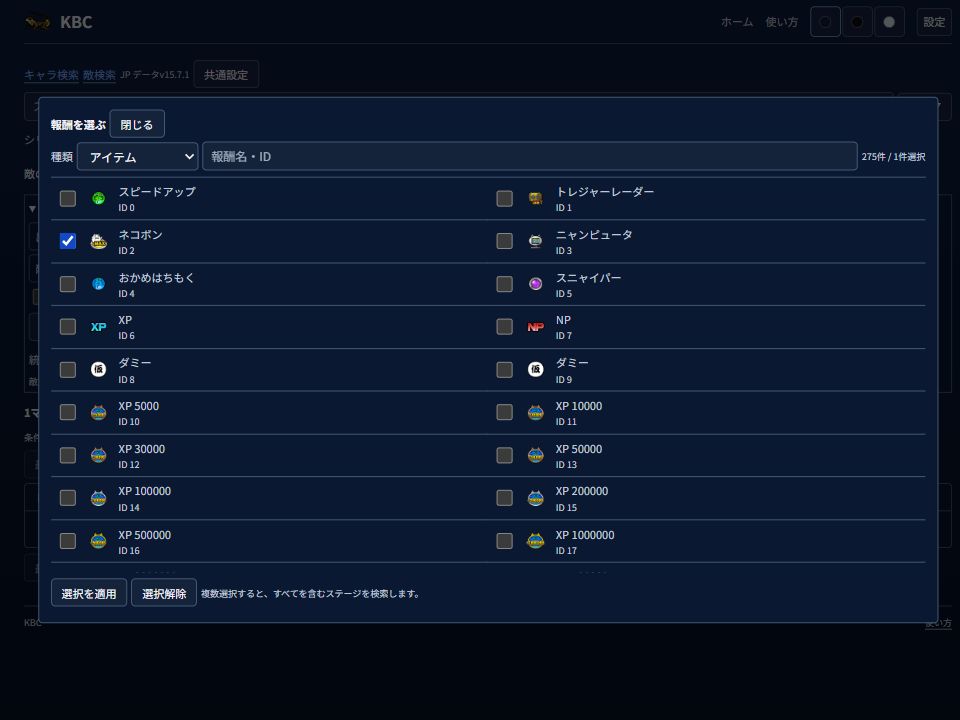
- 属性・種族の画像を押して選びます。「ギミック・詳細検索」で固定編成、出撃制限、EX、城バリア、背景/BGMのID、統率力などを指定できます。「報酬を選ぶ」では全アイテム・ドロップキャラ・進化権から名前やIDで絞り、チェックを付けて適用します。複数報酬はすべてを含むステージを探します。
- 一覧はマップごとにゲーム内ID順で表示されます。マップ名を押して詳細へ進みます。敵アイコンは敵詳細へのリンクです。見出しで並べ替え、番号や「最後」でページを移動できます。
マップ詳細・全てのステージを見る
上部にマップ共通情報、その下に各ステージの表が順に並びます。「ステージ」は初期値が「全て」。一つ選ぶとそのステージだけを表示し、「全て」に戻すと全体を表示します。背景・敵城・BGMは各ステージの小さな欄に常に表示されます。
冠の画像を押すと、敵倍率とその冠の出撃制限が変わります。同じ敵でも条件が異なる場合は複数行で表示します。城を叩いた後の待機、味方の撃破数、ボスの衝撃波、体力と攻撃の別倍率なども確認できます。
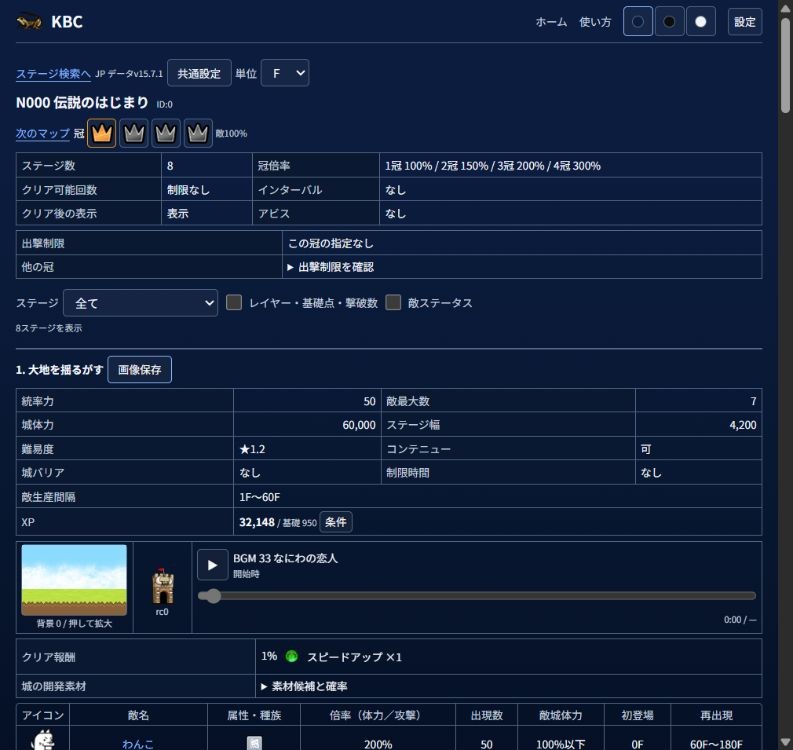
初登場・再出現はデータの設定値です。敵上限や城条件などによって実際の時刻は変わります。「敵ステータス」で体力・攻撃力・DPSを追加でき、クリスタル・仮面は共通設定を使います。敵へのリンクも同じ倍率・クリスタルで開きます。XPは補正後と基礎値を並べています。小さな「条件」からクリア済み回数・勉強力コンボ・おかめはちもくを設定できます。勉強力Lvと日本編・宇宙編のお宝は共通設定を使います。別枠のXP報酬や広告増量は含みません。
検索の「敵アイコン」は初期OFFです。「背景が動く」で演出付きの背景を使うステージを探せます。文字の入力中も結果を絞り込み、Enterを押すか欄から移動するとURLへ条件を保存します。
ギミック・抽選・背景と音楽
固定編成はキャラの実際の形態・Lvと一緒に表示します。特殊ルール、挑戦条件、連戦・EX、スコア報酬・クリア回数報酬も該当するステージに表示します。「素材候補と確率」では、抽選1回と1クリアで1個以上入手できる確率、平均の獲得個数を確認できます。冠を変えると抽選回数も変わります。
地底迷宮・レジェンドクエストは「抽選候補」を選んで敵編成を確認できます。別々の候補の敵を同時出現として扱いません。AND検索も同じ候補内で判定します。除外検索は、該当する候補があるステージを除きます。
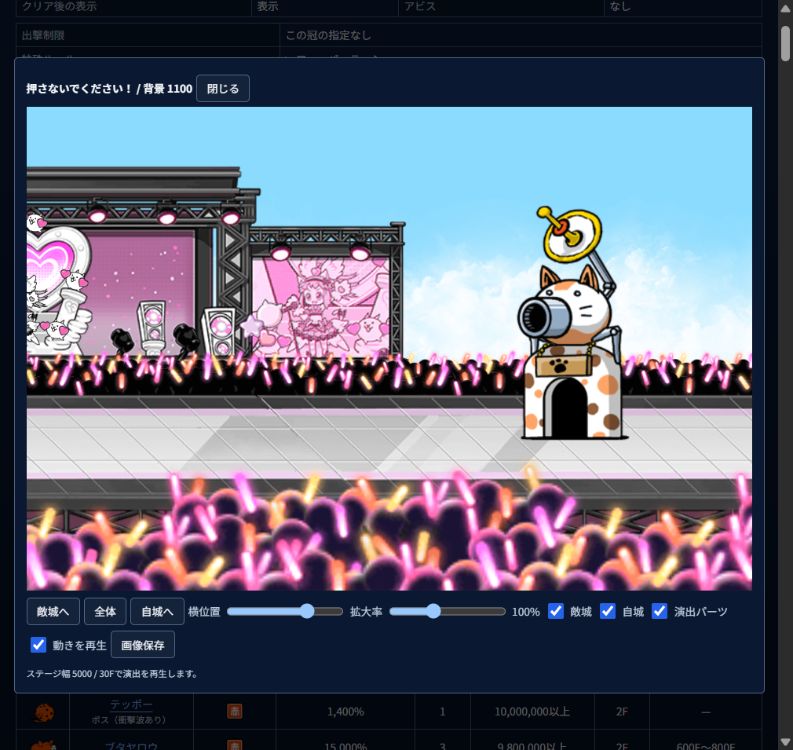
各ステージの背景を押すと拡大し、横位置・拡大率・敵城と自城の表示を変えられます。マウスのドラッグとホイール、指のドラッグと2本指の拡大縮小にも対応しています。「演出パーツ」で動く部品を隠せます。「全体」はステージ幅全体、「敵城へ」「自城へ」は各城へ移動します。雪・雨・泡・浮遊物など、データに演出がある背景は「動きを再生」で動かせます。素材が不足・不整合の場合は画面に表示します。BGMは▶で再生・停止し、バーで再生位置を変えられます。同時に再生するのは1曲です。各表の「画像保存」はそのステージ、背景の拡大画面では表示中の背景を保存します。詳細を共有するときはブラウザのURLをコピーしてください。
ダメージ計算・比較
属性・本能玉・コンボ、条件の共通化、チャート
条件を決める
- 計算したい形態の表で「計算・比較」を開きます。「ダメージ計算」から結果へ直接移動することもできます。
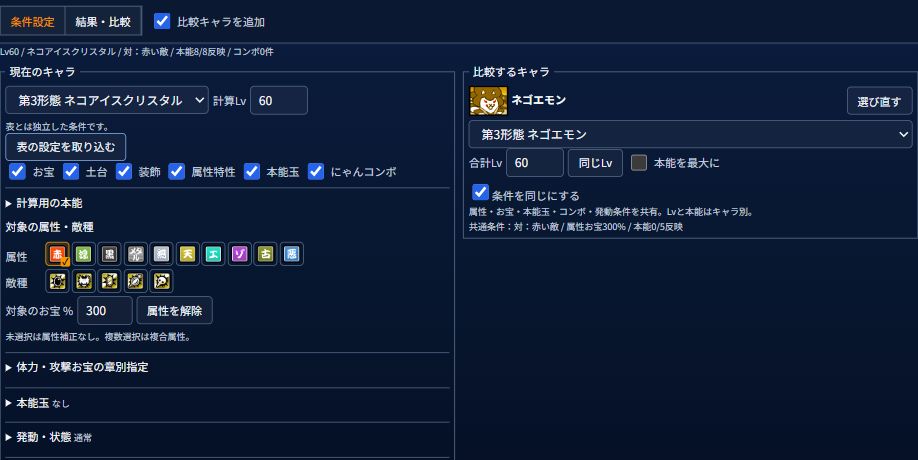
- 「条件設定」で計算Lv・計算用本能と相手の属性・敵種、お宝を選びます。複数の属性は、複合属性を持つ一体の相手として扱います。
- お宝・土台・装飾・属性特性・本能玉・にゃんコンボのチェックで適用を切り替えます。詳細な条件は必要な項目だけ開きます。
- 「結果・比較」へ切り替え、指定した属性に対するステータスと計算内訳を確認します。
本能玉とにゃんコンボ
本能玉は効果・対象属性・ランクを選びます。にゃんコンボは名前・キャラ名・IDや効果で絞り、「追加」で組み合わせます。「追加できるものだけ」で、今の編成へ追加できる候補に絞れます。
コンボの編成は最大5キャラ。同じキャラは1枠を共有し、上位形態は下位形態の条件も満たします。同時に発動するコンボは自動で反映します。キャラのステータスに関係するコンボを扱います。
計算Lv・本能・お宝は表と独立しています。表を変えても計算条件は変わりません。「表の設定を取り込む」で表の形態・Lv・お宝・本能・本能玉と能力玉の条件をコピーできます。計算用の超本能を選ぶと、計算Lvだけを必要なLvへ引き上げます。
お宝の章別指定
合計%の指定に加え、「体力・攻撃お宝の章別指定」を開き「章別の値を使う」をONにすると、日本編各章のお宝グループ発動率を個別に入力できます。章ごとの端数を処理するため、同じ合計%でも値が違う場合があります。お宝の反映チェックがOFFなら章別値も無効です。
別のキャラと比較する
「比較キャラを追加」をONにし、名前・IDでキャラを選びます。比較側の形態・Lv・本能を選び、「同じLv」でLvを揃えられます。「条件を同じにする」がONなら属性・お宝・玉・コンボなどを共有し、OFFなら比較側の条件を別に設定できます。Lvと本能のON/OFFは個別です。にゃんこ砲の土台・装飾・各種反映チェックも、同じ条件にするか比較側だけ別の種類・Lvを選ぶか切り替えられます。
| 指定条件のステータス | 実質体力・攻撃ダメージ・直接DPS・射程・速度・生産性を比較 |
|---|---|
| 属性別の表示 | 属性ごとの攻撃ダメージ、DPS、実質体力へ切り替え |
| チャートの外周 | 各項目の比較中の最大値。生産性は再生産が短いほど外側 |
| 直接DPS | 一連の直接攻撃の合計 ÷ 攻撃頻度。波動・烈波などの追加ヒットは含みません |
「発動・状態」で指定した能力は、発動時の数値を使います。敵詳細の「条件設定・比較」でも、クリスタル・仮面・発動条件を指定し、別の敵と同条件/独立条件で比較できます。
Lvによる成長を見る
「Lvと体力・攻撃力の成長」を開くと、Lv別の折れ線グラフを確認できます。お宝・本能は表と同じ設定を使います。グラフの確認Lvを動かしても、詳細表のLvは変わりません。
モーション
再生・停止、コマ送り、拡大・移動、保存
- 味方・敵の詳細表にある「モーション」を押します。
- 「移動」「待機」「攻撃」「ノックバック」「移動+攻撃」から動きを選びます。
- 「停止」で止め、「−1F」「+1F」や下のフレームバーで位置を合わせます。速度も変更できます。
- 画面をドラッグすると位置を移動でき、ホイール・ピンチで拡大できます。形態のボタンで切り替えられます。
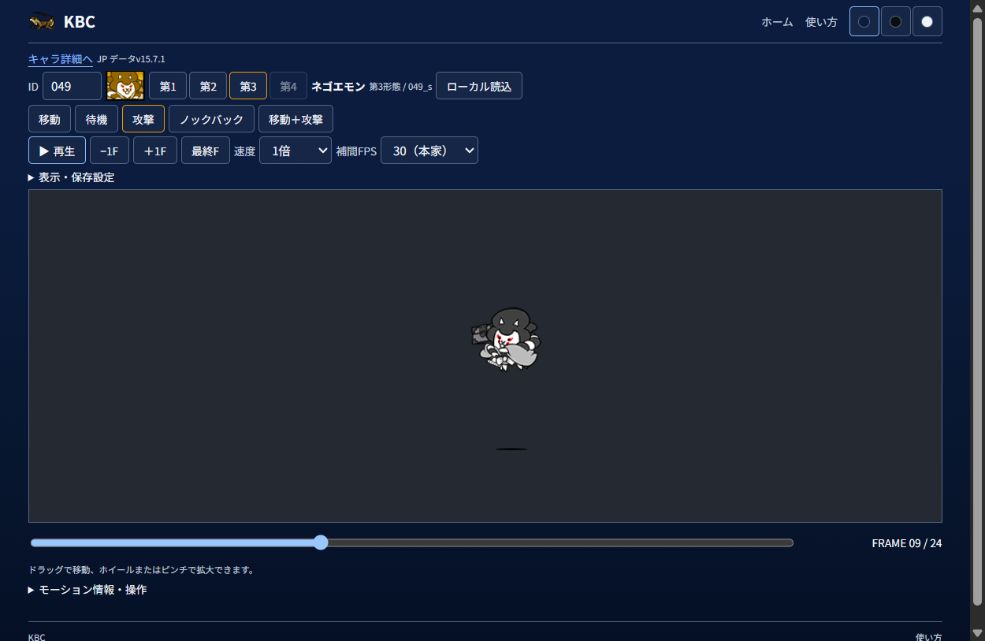
「表示・保存設定」で背景・スプライト表示・切り抜き・PNG保存・動画の保存範囲を設定できます。動画は対応する形式を選んで保存します。
パソコンでは Space で再生/停止、← → でコマ送り、1〜5 で動きを切り替えられます。
イベント
種類・開催状態で探す、詳細・更新履歴
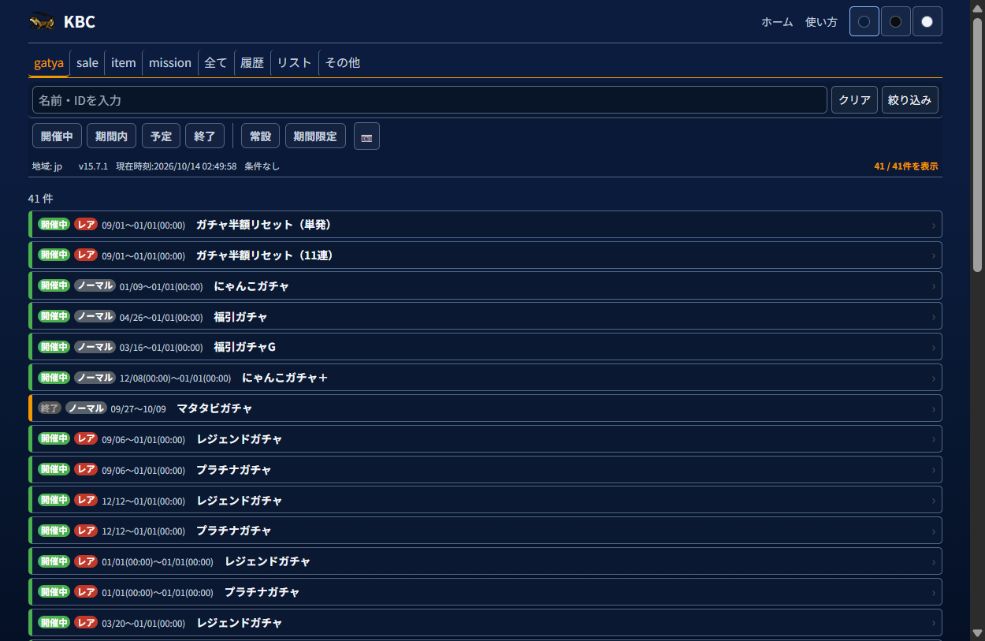
- イベントページで、gatya / sale / item / mission / 全てのタブを選びます。
- 名前やIDを入力して探します。複数の言葉は空白で区切れます。「絞り込み」で探す場所、除外語、日付なども指定できます。
- 「開催中」「予定」「終了」「常設」などで絞ります。イベントの行を押すと詳細を確認できます。
- 変更された情報を確認したい場合は「履歴」を開きます。「クリア」で検索条件を解除できます。
情報・アセット・ツール
アプリ内情報、アセット比較、クラブ、グランドアビス
アプリ内情報
お知らせ上部の言語ボタンで日本語・英語・韓国語・繁體中文を切り替えます。ガチャ・ステージ・敵アイコンは項目を開き、種類とIDを指定して「表示」を押します。HELPも項目を開いて確認できます。
アセット一覧
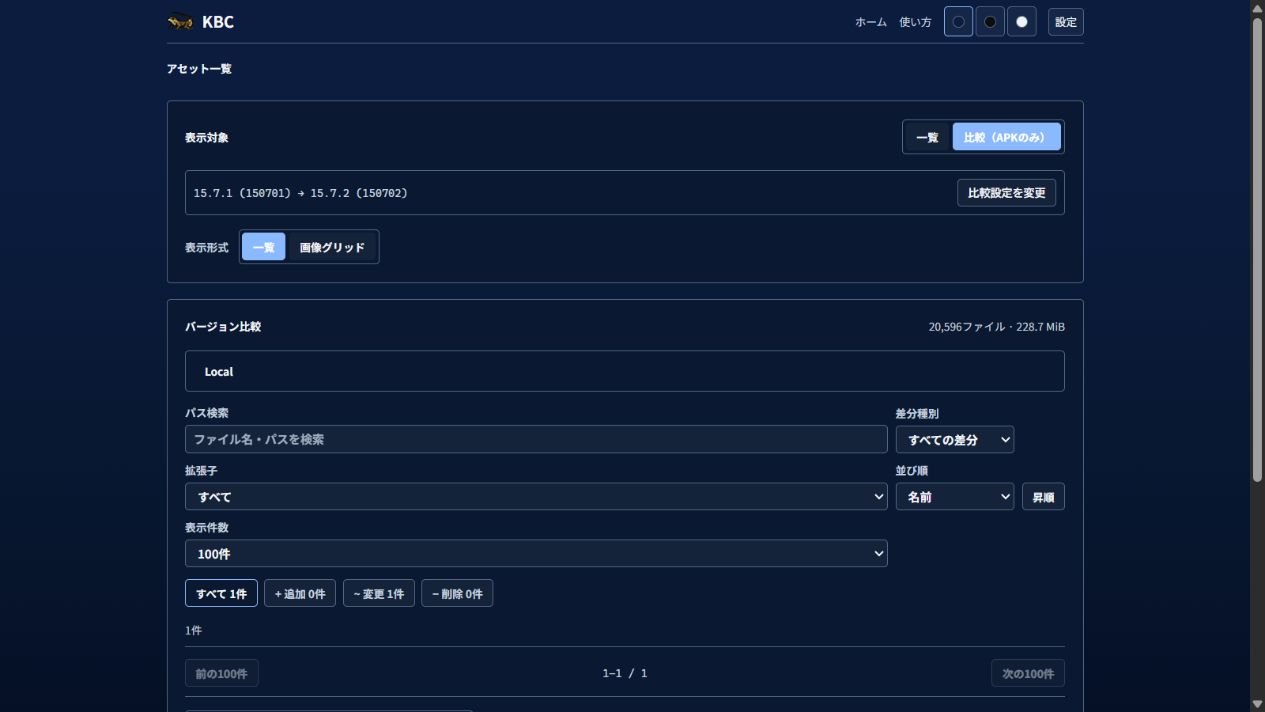
- Local(APK)かServerを選びます。フォルダ名を押して移動し、パス検索や拡張子で絞ります。
- ファイル名を押すと画像・音声・テキストなどの内容が開きます。「取得」でファイルを保存できます。
- APKの版を比べるときは「比較(APKのみ)」へ切り替え、現在版と比較元を指定します。追加・変更・削除で絞り、項目を押すと本文の差分を確認できます。未展開の過去版では実ファイルを表示できないことがあります。
にゃんこクラブ偽造
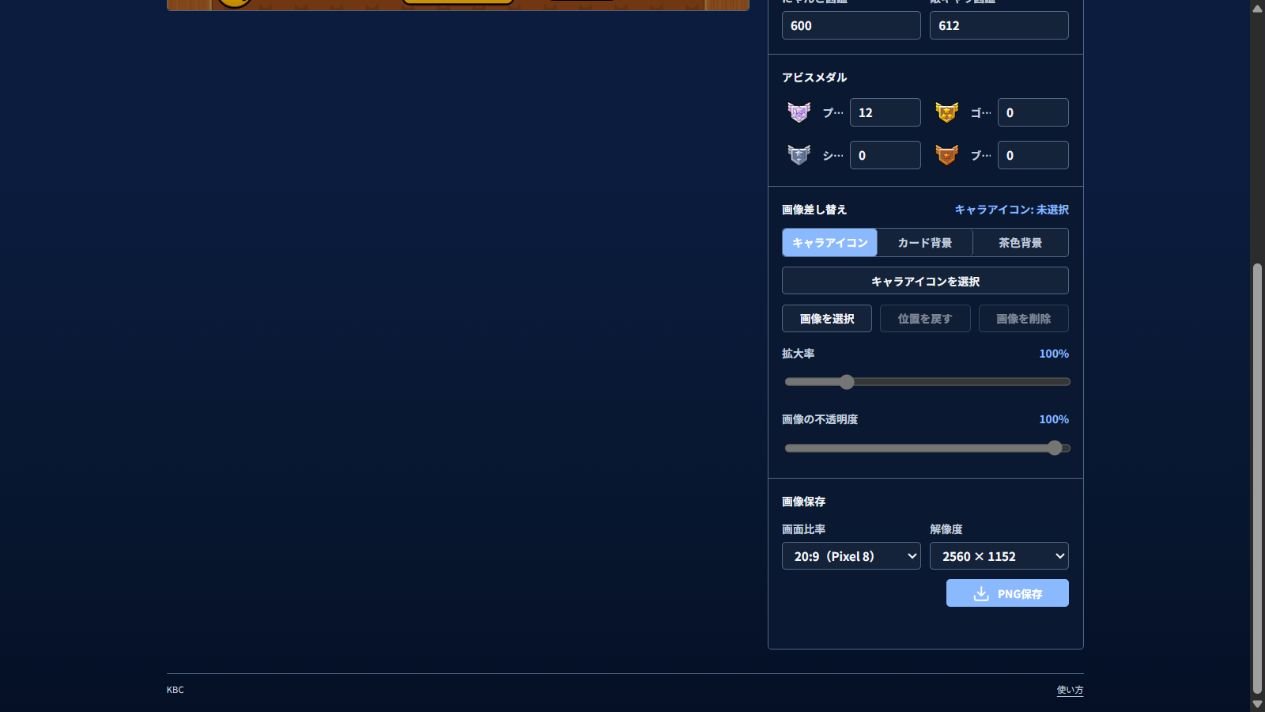
通常/ゴールド会員を選び、会員情報やメダル数を入力します。「キャラアイコンを選択」ではキャラ名・IDと形態から選べます。画像を差し替えた場合は、編集中の画像タブを選んでキャンバス上をドラッグして移動、ホイールや2本指で拡大できます。画面比率と解像度を選び「PNG保存」で画像を保存します。
期限付きURLキーは今後追加する予定です。当面は旧サイトと同じ方法で利用できます。
グランドアビスシミュレーター
「到達階層」では現在階層・残キャラ数・予想敗北回数を入力して計算します。「必要キャラ数」では目標階層と到達率から必要人数を求めます。残キャラ数は編成中10体を除く控えの数です。結果は推定値で、計算ごとに変わる場合があります。
ランキング関連のタブは開催情報がある地域を選んで使います。照会は公式サーバーへのテストスコア送信を伴います。開催情報がないときは操作できません。観測結果はこのページ内だけに保持します。
サイト・DBの設定
配色・大きさ・線、初期表示、設定の移動
配色・大きさ・線を変える
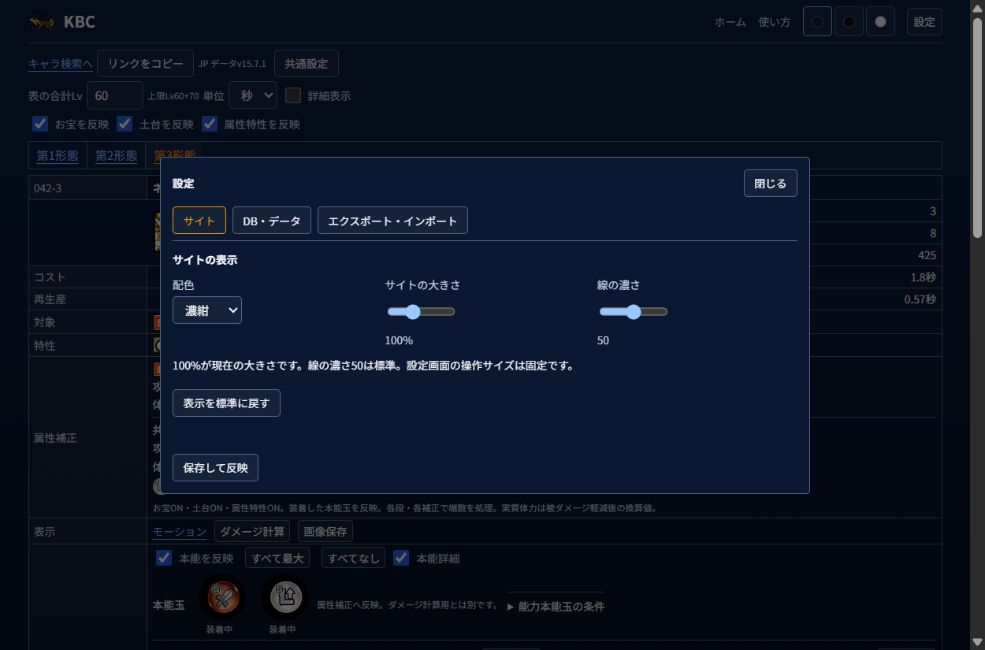
右上の「設定」を押し、「サイト」で配色・サイトの大きさ(75〜150%)・線の濃さ(標準50)を選びます。「保存して反映」で確定します。設定画面自体の操作サイズは固定なので、小さくした後も変更できます。閉じると未保存の変更を破棄します。
DBの初期値を変える
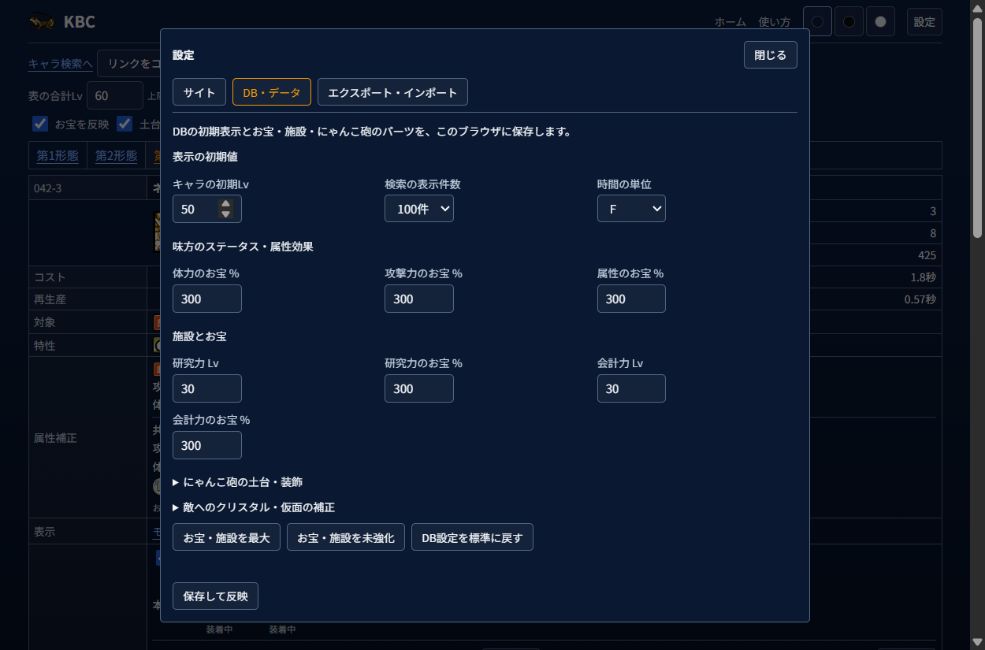
- 右上の「設定」から「DB・データ」を開きます。味方・敵DBの「共通設定」からも直接開けます。
- キャラの初期Lv、検索の表示件数(25・50・100件)、時間の単位(秒・F)を選びます。
- 体力・攻撃力・属性のお宝、研究力・会計力のLvとお宝を設定します。にゃんこ砲の土台・装飾は専用の項目を開いて選びます。敵用のクリスタル・仮面は下の項目を開きます。
- 「保存して反映」を押します。この画面の表・検索一覧と、次に開くDBの初期表示へ反映されます。既に操作中のダメージ計算は独立した値を保持します。
別のブラウザへ設定を移す
- 「エクスポート・インポート」を開き、「文字列を生成」→「文字列をコピー」を押します。
- 移動先の同じ欄へ文字列を貼り、「文字列を読み込む」を押します。
- サイトとDBの値を確認し、「保存して反映」で確定します。壊れた文字列や範囲外の値は受け付けません。
設定文字列にはサイト表示とDBの初期値が含まれます。検索条件・キャラ・本能玉を共有したい場合は、各画面の「リンクをコピー」を使います。
にゃんこ砲の土台・装飾
砲本体とは別に、土台と装飾の種類・Lvを選べます。初期状態は「なし」。Lv0も補正なしです。土台は相手の属性に対するダメージ、装飾は波動・烈波・毒撃のダメージや受ける妨害時間を軽減します。選択肢に対象を併記しています。
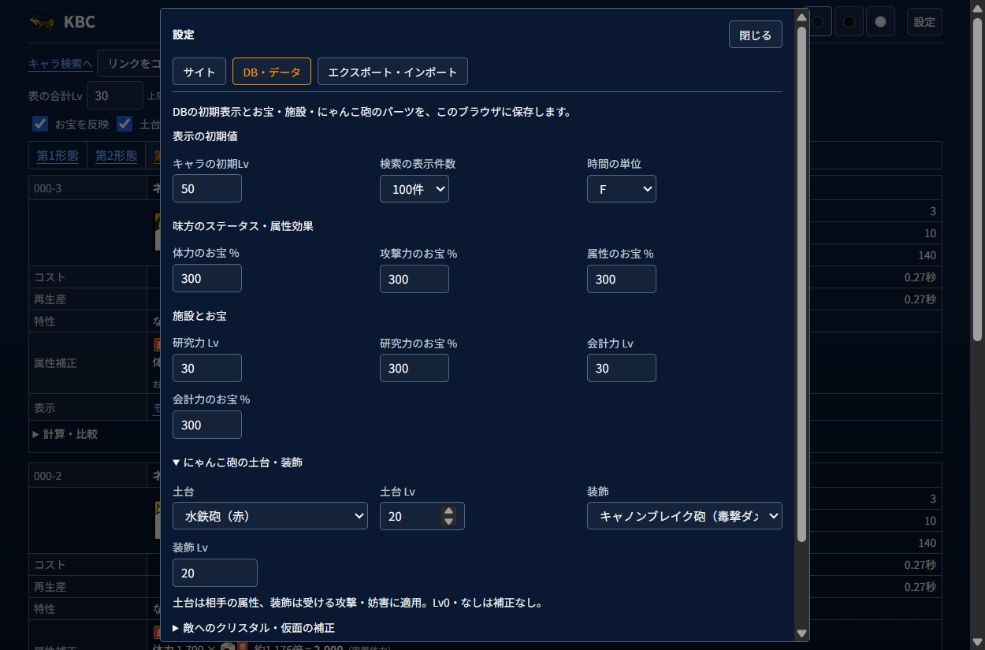
計算の「受ける攻撃」で通常・波動・烈波・爆波・毒撃を切り替えると、該当する軽減だけを使います。毒撃は最大体力への割合を入力し、属性特性・土台・軽減玉を掛けません。受ける攻撃に「敵のクリティカル」も指定できます。メタルの実質体力は入力した敵の攻撃力に対する換算です。通常攻撃の実質体力とは別のため、毒撃では実質体力を表示しません。「攻撃・防御の内訳」で適用したパーツを確認できます。遅くする・止める・攻撃力ダウン・呪いの装飾は受ける妨害時間の軽減率を注記し、キャラが与える妨害時間には掛けません。
研究力は味方の再生産、会計力は敵のお金に反映します。個別ページではLvや条件をその場で変更することもできます。リンクに指定されたLv・条件は、そのリンクの値を優先します。
サイト右上の3つのボタンでも濃紺・ダーク・ライトを切り替えられます。配色・大きさ・線は、このブラウザで全ページ共通です。